ずんだクルー・はじめかた
ずんだクルーのはじめかた
ChatGPT に同じ1本をつなぐだけ。連携した人どうしなら、「〇〇さんに伝えて」と話すだけで、相手に分かる言葉になって頼みが届きます。声の会話(GPT Live)でも、文字でも、会社の ChatGPT でも使えます。無料の ChatGPT でも使えます。
用意する物
- ChatGPT のアカウント(無料でよい・GPT Live も GPT Work も同じ)
- Google のアカウント(だれなのかを確かめるのに使います)
- パソコンのブラウザ(設定は最初の1回だけ・5分ほど。使うのはスマホの声の会話でも大丈夫です)
1. ずんだクルーに入る
-
ずんだクルーのオフィスを開き、[Google で入る]
初めての方は、原 大樹が確かめるまで少しお待ちください(「お待ちください」と出ます)。原 大樹から案内された方は、そのまま入れます。
-
自分の窓口の名前を決める
オフィスの最初の画面で決めます。そのあと「最初の設定」(自分の AI・絵・つなぐ・知らせ・連携)が順に出ます。
2. ChatGPT に1本つなぐ(最初の1回・パソコンで)
つなぐのは全員同じ住所の1本だけです。だれとつながるかは、次の「連携」で決まります。
-
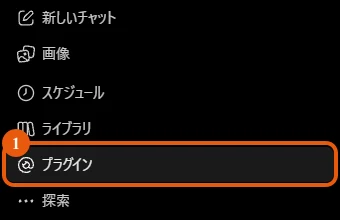
ChatGPT を開き、左のメニューの「プラグイン」を押す
-
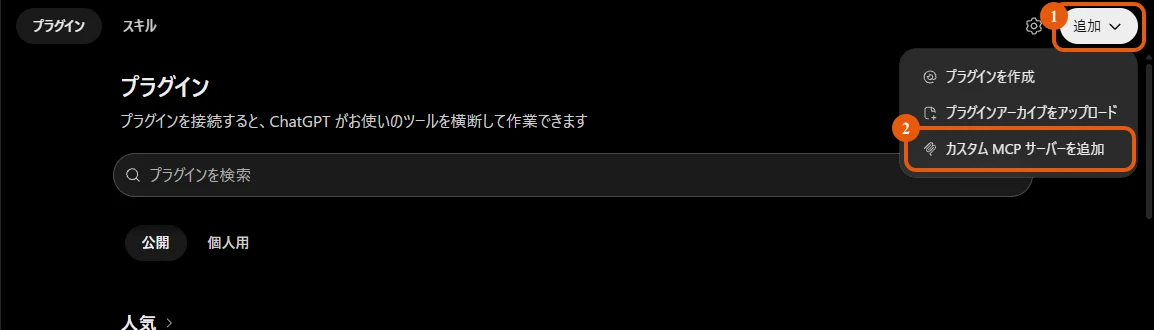
右上の[追加]→「カスタム MCP サーバーを追加」を押す
-
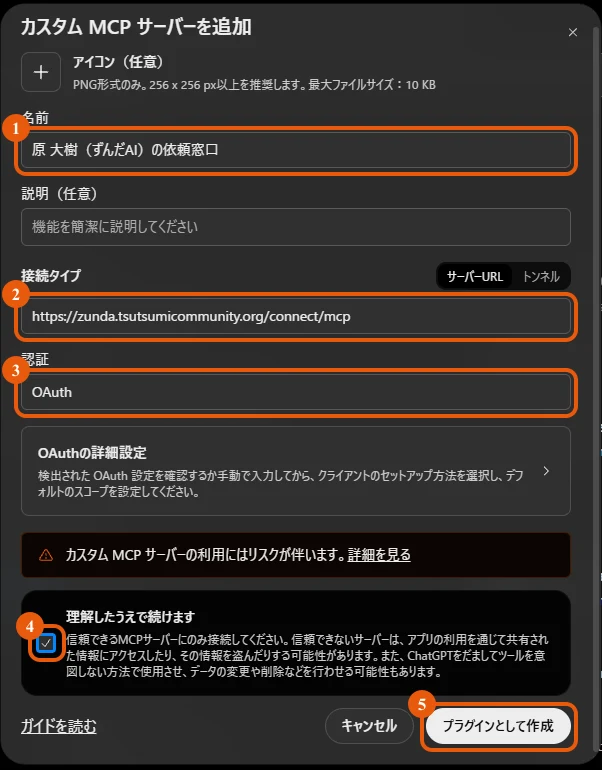
名前と住所を入れて、[プラグインとして作成]
- ① 名前
ずんだクルー- ② 住所
https://zunda.tsutsumicommunity.org/connect/mcp- ③ 認証
- OAuth(はじめからこのまま)
④「理解したうえで続けます」に印を付けて、⑤[プラグインとして作成]。名前は好きな名前でもかまいません(下の絵は前の名前のときの画面です)。
-
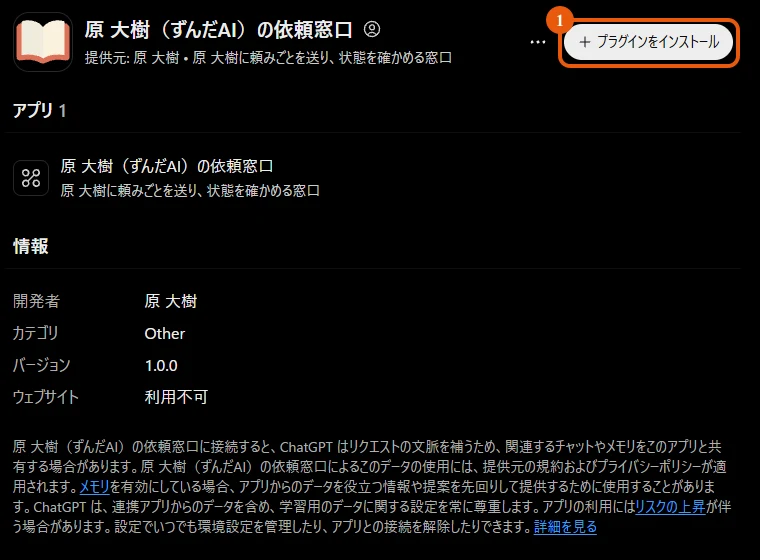
[接続](または[プラグインをインストール])を押す
-
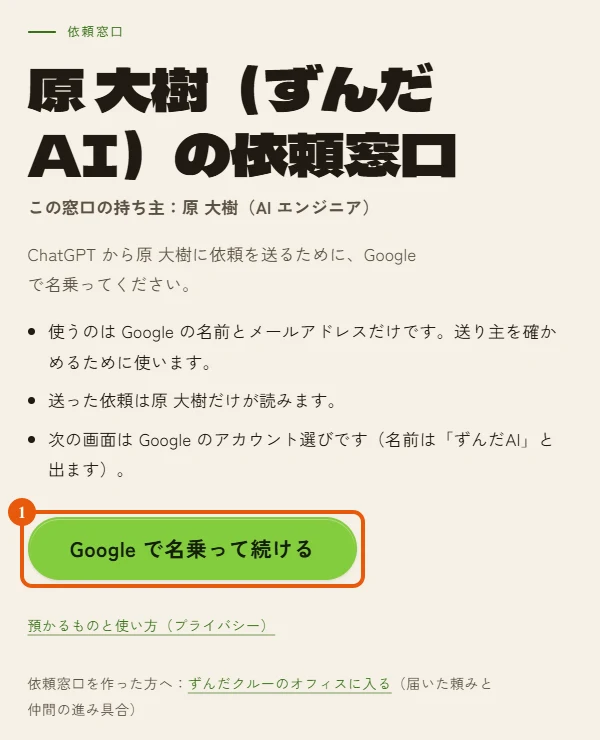
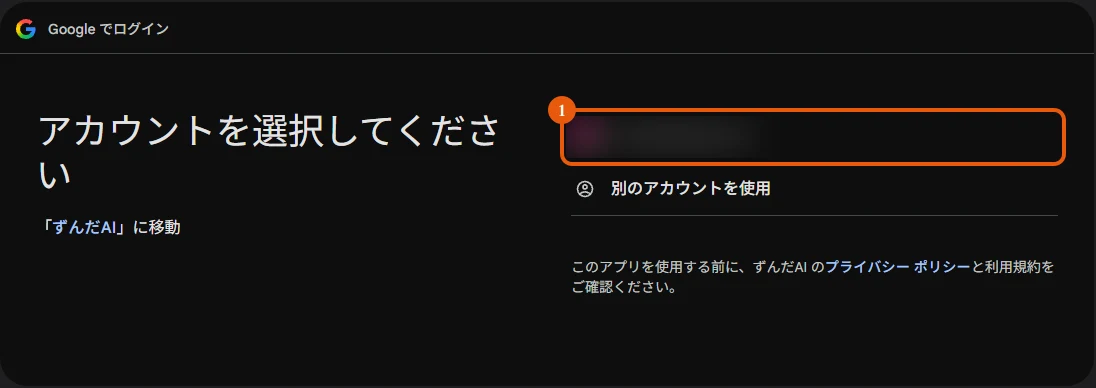
[Google で名乗って続ける]→ ずんだクルーに入った Google を選ぶ
確認コードを聞かれたら入れてください。使うのは Google の名前とメールだけです。
-
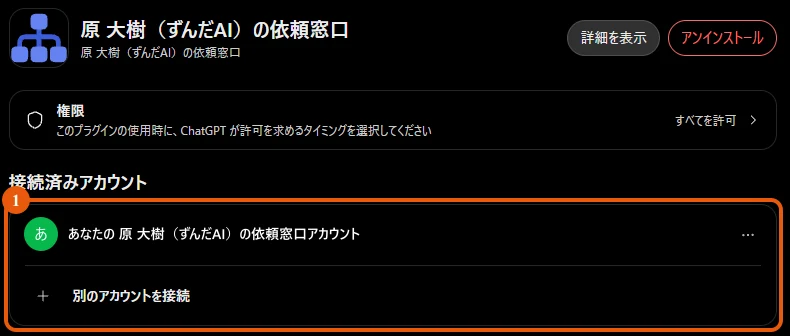
ChatGPT に戻って「接続済み」と出たら、つながりました
ここが一番大事です。[接続]のボタンが残っているときは、まだつながっていません。もう一度[接続]から最後まで進めてください。
3. 連携する
頼み合いたい人と「連携」します。原 大樹とは最初から連携しています。
-
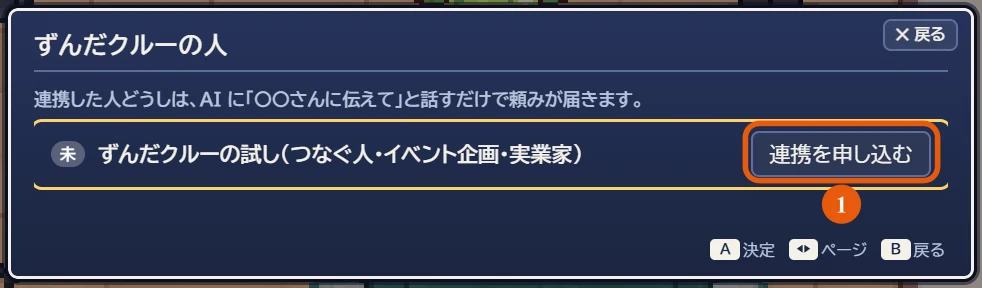
オフィスのメニュー →「ずんだクルーの人(連携)」→[連携を申し込む]
ずんだクルーの全員が並んでいます。ChatGPT に「〇〇さんと連携して」と話しても申し込めます。
-
相手が[連携する]を押したら、連携です
申し込まれた人には、LINE(結んでいる人)と、次に ChatGPT を開いたときに知らせが届きます。「申し込みを受けて」と話しても受けられます。やめるときは同じ窓の[連携をやめる]。
4. 「〇〇さんに伝えて」(声でも文字でも)
-
ChatGPT に、こう話す
「館長に、来週の打ち合わせの資料を見てほしいと伝えて」
名前でも肩書でも大丈夫です。声の会話なら、入力欄の右の声のボタンから。

-
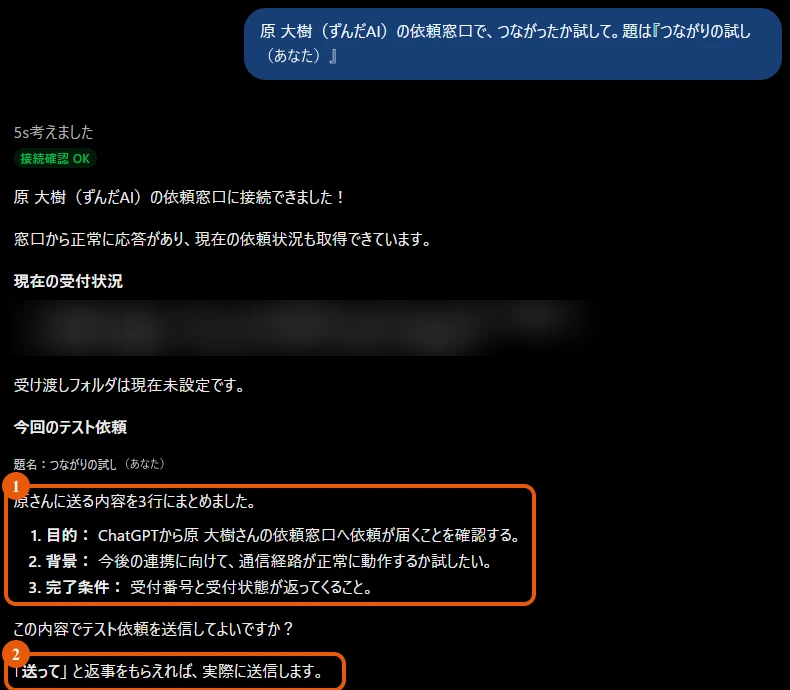
ChatGPT が中身を短く聞き、相手に分かる言葉にして3行で読み上げる →「送って」
何を・どこに・締め切り・資料を聞き、相手の仕事の言葉に直してくれます(元の言葉も添えて届きます)。初めて送るときは「許可しますか」と聞かれるので[許可]。
-
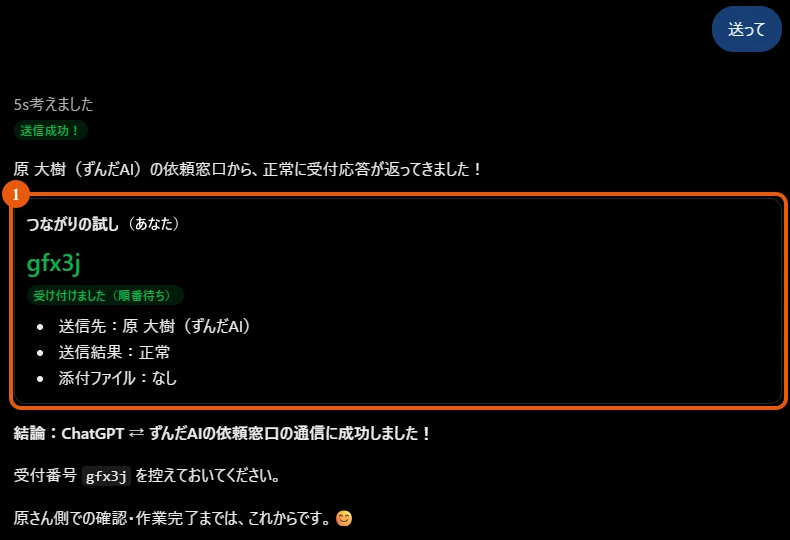
「受け付けました」と返れば、相手に届いています
相手の ChatGPT は、次に開いたとき「〇〇さんから頼みが届いています」と伝えます。できたら「できました」と置き場所が返ってきます。「前に頼んだの、どうなった?」とも聞けます。ChatGPT が無くても、オフィスの「郵便受け」から同じことができます。
5. 「伝えて」だけで届くようにする(おすすめ)
この文を ChatGPT に覚えさせておくと、プラグインの名前を言わなくても、「〇〇さんに伝えて」と言うだけでずんだクルーで送ってくれます。設定は1回だけです。
-
この文をコピーする
私が「〇〇さんに伝えて」「〇〇さんに伝えといて」「〇〇さんに送って」「〇〇さんに頼んで」「〇〇さんの受け箱(TODO)に入れて」と言ったら(声の会話でも)、ほかのアプリではなくプラグイン「ずんだクルー」で、連携している〇〇さんに頼みを送る。原さんあては「雫に」「澪に」と言っても原さんに送る。送る前に、何を・どこに・締め切りを短く聞き、相手の仕事の言葉に直して3行で読み上げ、私が「送って」と言ったら送る。会話で作った資料は全文を一緒に送る。「受け付けました」と返るまで、送れたと言わない。ずんだクルーで頼みを送るときは、受付の人のように丁寧な敬語で話し、相手をあだ名で呼ばない。会話の最初にずんだクルーで、届いた頼み・連携の申し込み・送った頼みの返事を読み、あれば最初に伝える。
-
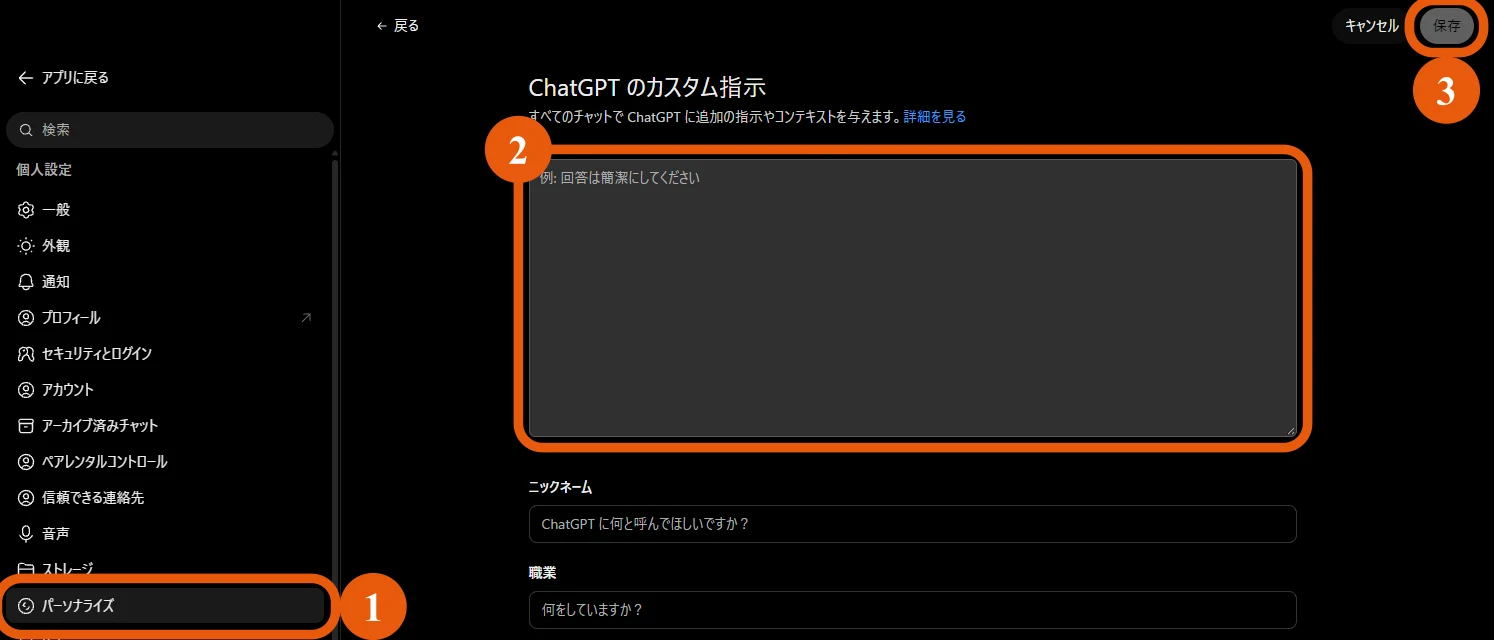
ChatGPT の設定を開く
左下の自分の名前 →「設定」→ 左の「パーソナライズ」(下の絵の ①)→「カスタム指示」。
-
いちばん上の大きな欄(②)に貼り付けて、右上の[保存](③)
欄に前から書いてある文があれば、消さずにその下に貼ってください。
6. 原 大樹に頼むだけの人
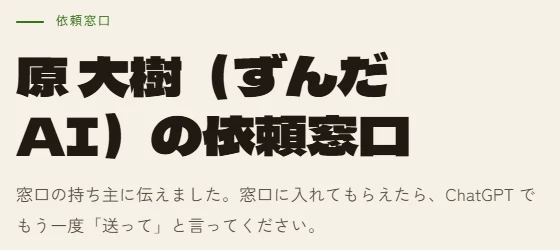
ずんだクルーに入らずに、原 大樹に頼みを送るだけなら、上の「2. ChatGPT に1本つなぐ」と同じ手順で、名前と住所をこちらにしてください。
- 名前
原 大樹(ずんだAI)の依頼窓口- 住所
https://zunda.tsutsumicommunity.org/connect/mcp
初めての人は「伝えました」と出ます。原 大樹が入れたら、もう一度[接続]を押すとつながります。あとは「原 大樹さんに伝えて」で届きます。
声の会話(GPT Live)で話すだけで届くように、この文も「5.」と同じ所(カスタム指示)に入れておいてください。
私が「原さんに伝えて」「原さんに送って」「原さんに頼んで」「原さんに作ってもらって」「原さんの受け箱(TODO)に入れて」「雫に伝えといて」「澪に伝えといて」と言ったら(声の会話でも)、ほかのアプリではなくプラグイン「原 大樹(ずんだAI)の依頼窓口」の send_request で原 大樹さんに頼みを送る。送る前に、何を・いつまでに・資料を短く聞き、3行で読み上げ、私が「送って」と言ったら送る。会話で作った資料は全文を一緒に送る。「受け付けました」と返るまで、送れたと言わない。この窓口を使うときは、原 大樹さんの会社の受付の人として丁寧な敬語で話し、私に向かって原さんのことを言うときは会社のマナーどおり「原」と敬称なしで言う(例:「原に伝えておきます」)。あだ名で呼ばない。
うまくいかないとき
- 頼んだのに届いていない・「送れませんでした」と言われる
- プラグインの画面で、まだ[接続]のボタンが出ていませんか。出ていたら、[接続]→ Google → ChatGPT に戻って「接続済み」になるまで進めてください。
- ChatGPT が資料のファイルを作っただけで、「受け付けました」と言わなかった
- まだ届いていません。「この資料を全部、原 大樹さんへの依頼として依頼窓口で送って」と言い直してください。上の覚えさせる文を入れておくと、次からは「送って」だけで届きます。
- 「まだ連携していません」と言われる
- その人とは連携していません。オフィスの「ずんだクルーの人」で申し込むか、ChatGPT に「〇〇さんと連携して」と話してください。
- 「この名前のアプリはすでに存在します」と出る
- 前に作ったプラグインが残っています。「プラグイン」→「個人用」にある同じ名前のプラグインを開いて、そこから[接続]してください。
- 会社の ChatGPT(GPT Work・ワークスペース)を使っている
- 会社の ChatGPT では、プラグインを足せるのが管理者だけのことがあります。そのときは管理者に、この住所(https://zunda.tsutsumicommunity.org/connect/mcp)を足してもらってください。
- 「お待ちください」「伝えました」のまま進まない
- 原 大樹が確かめるまでお待ちください。入れてもらったら、もう一度[接続]を押せばつながります。
画面は 2026年11月の ChatGPT です。ChatGPT の更新で、ボタンの名前や場所が変わることがあります。預かる物と使い方はプライバシーをご覧ください。